
标签整理
移动设备上的标签容易在不知不觉中积累。可以按正在处理的任务分组,把已完成页面及时关闭,并把真正需要长期保留的内容转入收藏。标签负责“现在”,书签负责“以后”,两者分开能让页面更容易找回。
服务 · 移动体验
91浏览器APP延续网页端的轻量浏览与清楚阅读思路,把常用标签、收藏入口、阅读模式和隐私选择放在移动设备更容易触达的位置。页面只介绍可理解的产品体验和安装准备,不提供虚假下载量、二维码、破解包、会员充值或不可验证的安装地址。
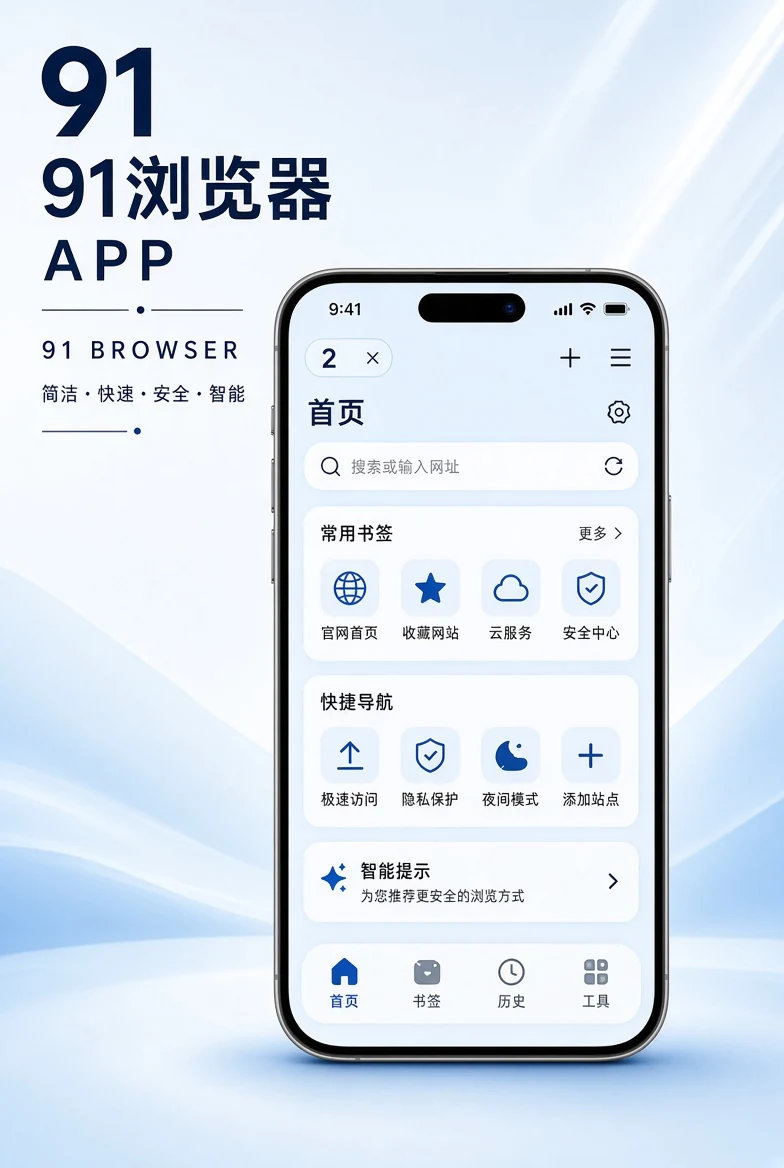

91 BROWSER
移动设备上的标签容易在不知不觉中积累。可以按正在处理的任务分组,把已完成页面及时关闭,并把真正需要长期保留的内容转入收藏。标签负责“现在”,书签负责“以后”,两者分开能让页面更容易找回。
书签用于保存可回看的页面与主题路径。同步能力是否可用应以实际版本和设备环境为准,本页不会把无法确认的云端能力写成既定事实。即使不依赖账号,也可以先通过清楚分类建立稳定的本地整理习惯。
阅读模式重点减少与正文无关的视觉干扰,并保持标题、段落、引用和链接的可辨识层级。不同网页结构存在差异,因此显示效果可能不同;遇到信息缺失时,应回到原页面核对,而不是把简化后的页面当成唯一内容来源。
设备权限应按实际需要开启。浏览器可能涉及网络访问、文件选择或通知等常见能力,具体权限以系统和版本显示为准。对暂时不需要的权限保持关闭,是比笼统承诺“绝对安全”更可理解的使用方式。
不同屏幕尺寸、系统版本和设备性能会影响界面排布与功能表现。安装前应确认设备环境和文件来源,更新时也应核对版本信息。遇到异常,不要从陌生链接获取所谓修复包,而应先按安装指南检查。
移动端与网站保持相同核心栏目:快启、今日阅读、发现、收藏和应用服务。正文不会因为手机屏幕更小而被替换成另一套内容,主要栏目和阅读路径保持一致,让手机与电脑之间的浏览习惯更容易延续。
下一步
确认设备环境、文件来源和权限需求后,再决定是否安装或更新。